claude-code 个人使用安装配置心得
安装claude code
[!IMPORTANT]
- 确保node.js在本机上正确安装
node -v # 如果node.js正确安装并且配置好了环境变量,这应该会返回一个版本号 npm -v # 同样, 如果安装成功, 这个命令会返回npm的版本号 如果没有安装, 请先访问Node.js — Download Node.js®安装
确保git已安装
git --version # 如果正确安装, 这应该会返回一个版本号如果没有安装, 请先访问Git - Downloading Package安装
在系统终端使用
npm install -g @anthropic-ai/claude-code
安装完成使用 claude 命令来检验安装
[!note]
如果出现了找不到可用的shell的问题
请参考更换api一栏的环境变量设置方法, 新增名为 CLAUDE_CODE_GIT_BASH_PATH 环境变量, 变量值为git的安装目录下的bash位置, 例如 C:\Program Files\git\bin\bash.exe
API
更换api
[!WARNING]
请注意, 请确定你的api是anthropic格式, 其他格式请使用格式转换项目
请注意, ANTHROPIC_AUTH_TOKEN 和 ANTHROPIC_API_KEY 不建议都设置, 可能会出现冲突, 因为 claude code 只会用其中一种, 如果你的商家需要的请求体是另外一种的格式, 请求会失败
这里提供三种方法
-
使用命令行(最简单)
export ANTHROPIC_AUTH_TOKEN=sk-... # 有两种变量, 另外一种是 ANTHROPIC_API_KEY, 不同的 api 商家可能要求的不一样 export ANTHROPIC_BASE_URL=https... -
使用windows的设置(可视化)
- 首先, 使用 win + i 进入设置
- 搜索系统高级设置或环境变量
- 选择编辑环境变量
- 点击弹出窗口的环境变量按钮
- 在用户变量栏, 新建名为ANTHROPIC_BASE_URL的环境变量, 变量值为你的api地址
- 同上新建名为ANTHROPIC_AUTH_TOKEN 或 ANTHROPIC_API_KEY 的环境变量, 变量值为你的api key
-
直接设置 claude 的
setting.json文件 (不必更改环境变量)-
在
C:\Users\username文件夹里面找到.claude文件夹, 编辑setting.json文件, 添加以下字段{ "env":{ "ANTHROPIC_AUTH_TOKEN": "sk-..." } }
-
非anthropic格式API使用
推荐使用 ccr 来转换不同api格式, 功能强大, 无需多言, 后续单独写一篇文章
API推荐
- 原生anthropic
- kimi
- 智谱glm
- 硅基流动
- anyrouter(很不稳定, 在众多营销文章之后, 不堪重负, 基本用不了了)
- openai格式和gemini格式(需要使用ccr等路由中转)
- gpt-load 或 gemini-balance 搭建gemini 号池(附官方文档)
- 魔搭社区(每天500次调用 qwen coder, glm 4.5 和 qwen thinking 2507 次数没有达到过上限暂时未知)
- openruter (每天1000次的qwen coder 和 thinking)
- 2qwencli 或者 2geminicli (推荐使用 ccr 后续写文单独教程, qwen cli 在近日宣布每天有2000次调用, 上下文疑似拓展到了 1M, 没有测试, 只是传言)
MCP
安装mcp
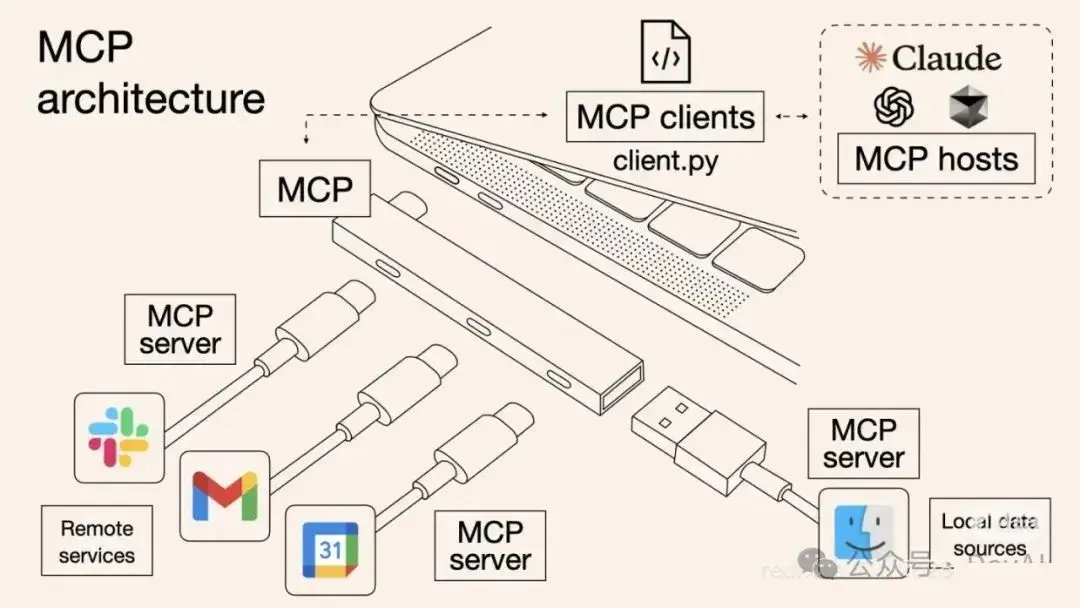
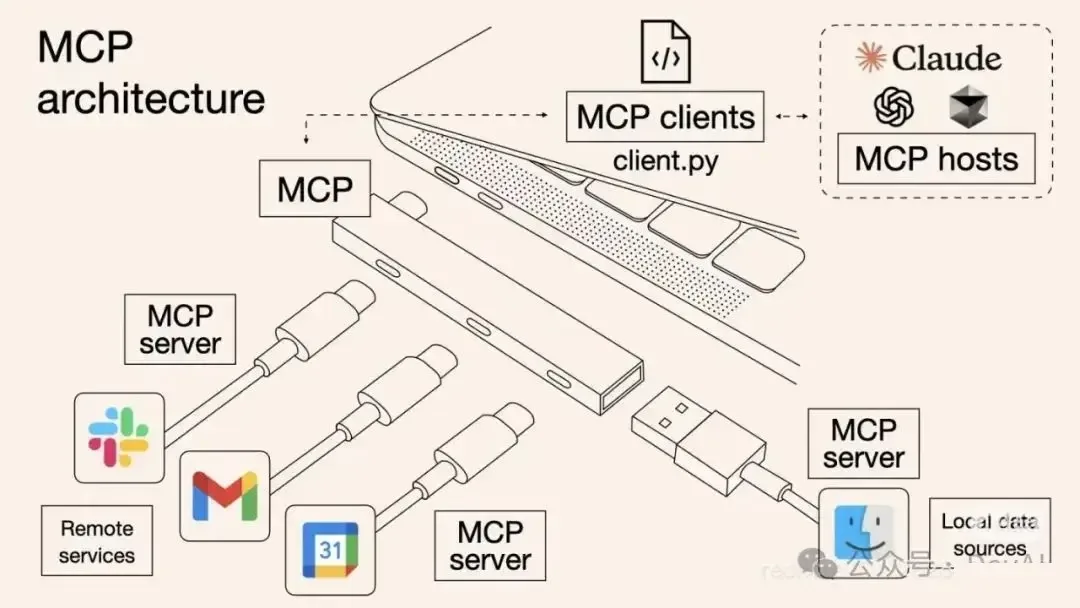
插一张mcp的形象解释图:
-
添加 MCP stdio 服务器(本地运行)
# 基本语法
claude mcp add <name> <command> [args...]

# 示例:添加本地服务器
claude mcp add my-server -e API_KEY=123 -- /path/to/server arg1 arg2
[!important]
使用uv安装的 stdio mcp 前请确保 uv 正确安装在你的电脑, 安装参考官网uv — uv
-
添加 MCP SSE 服务器(远程运行)
# 基本语法 claude mcp add --transport sse <name> <url> # 示例:添加 SSE 服务器 claude mcp add --transport sse sse-server https://example.com/sse-endpoint # 示例:添加带有自定义标头的 SSE 服务器 claude mcp add --transport sse api-server https://api.example.com/mcp -e X-API-Key=your-key -
添加 MCP HTTP 服务器(远程运行)
# 基本语法 claude mcp add --transport http <name> <url> # 示例:添加可流式传输的 HTTP 服务器 claude mcp add --transport http http-server https://example.com/mcp # 示例:添加带有身份验证标头的 HTTP 服务器 claude mcp add --transport http secure-server https://api.example.com/mcp -e Authorization="Bearer your-token" -
管理 MCP 服务器
# 列出所有已配置的服务器
claude mcp list

# 获取特定服务器的详细信息
claude mcp get my-server

# 删除服务器
claude mcp remove my-server
[!note]
- 使用 -s 或 --scope 标志指定配置存储位置:
local(默认):仅在当前项目中对您可用(在旧版本中称为project)project:通过.mcp.json文件与项目中的每个人共享user:在所有项目中对您可用(在旧版本中称为global)- 使用
-e或--env标志设置环境变量(例如,-e KEY=value)- 使用 MCP_TIMEOUT 环境变量配置 MCP 服务器启动超时(例如,
MCP_TIMEOUT=10000 claude设置 10 秒超时)- 随时使用 Claude Code 中的
/mcp命令检查 MCP 服务器状态- MCP 遵循客户端-服务器架构,其中 Claude Code(客户端)可以连接到多个专用服务器
- Claude Code 支持 SSE(服务器发送事件)和可流式传输的 HTTP 服务器进行实时通信
- 使用
/mcp与需要 OAuth 2.0 身份验证的远程服务器进行身份验证
[!important]
如果出现 stdio 服务器一直无法启动, 请按照以下步骤解决
在
C:\Users\username找到.claude.json文件,将 mcp 部分的 json 配置改为类似
"sequential-thinking": {
      "command": "cmd",
      "args": [
        "/c",
        "npx",
        "-y",
        "@modelcontextprotocol/server-sequential-thinking"
      ]
    }
与远程 MCP 服务器进行身份验证
许多远程 MCP 服务器需要身份验证。Claude Code 支持 OAuth 2.0 身份验证流程,以安全连接到这些服务器。
-
添加需要身份验证的远程服务器
# 添加需要 OAuth 的 SSE 或 HTTP 服务器 claude mcp add --transport sse github-server https://api.github.com/mcp -
使用 /mcp 命令进行身份验证
在 claude code 中, 使用/mcp命令管理身份验证:/mcp这会打开一个交互式菜单, 你可以:
- 查看所有服务器的链接状态
- 与需要 OAuth 的服务器进行身份验证
- 清除现有身份验证
- 查看服务器功能
-
完成 OAuth 流程
当您为服务器选择”身份验证”时:
- 您的浏览器会自动打开到 OAuth 提供商
- 在浏览器中完成身份验证
- Claude Code 接收并安全存储访问令牌
- 服务器连接变为活动状态
[!tip]
- 身份验证令牌安全存储并自动刷新
- 在
/mcp菜单中使用”清除身份验证”来撤销访问- 如果您的浏览器没有自动打开,请复制提供的 URL
- OAuth 身份验证适用于 SSE 和 HTTP 传输
从 JSON 配置添加 MCP 服务器
如果你有一个单个 MCP 服务器的 JSON 配置,您想要将其添加到 Claude Code。
-
从 JSON 添加 MCP 服务器
# 基本语法 claude mcp add-json <name> '<json>' # 示例:使用 JSON 配置添加 stdio 服务器 claude mcp add-json weather-api '{"type":"stdio","command":"/path/to/weather-cli","args":["--api-key","abc123"],"env":{"CACHE_DIR":"/tmp"}}' -
验证服务器已添加
claude mcp get weather-api提示:
- 确保 JSON 在您的 shell 中正确转义
- JSON 必须符合 MCP 服务器配置模式
- 您可以使用
-s global将服务器添加到您的全局配置而不是项目特定配置
GUI推荐
推荐使用 claudian 名气大, 作者没用过, cli 已经很好用了
常用命令
启动 Claude Code 之后,在输入框输入
#,就可以设置 memory,memory 是用于存储项目信息、开发规范和个人偏好的核心机制。如果你想修改之前的 memory,可以通过/memory命令来实现。输入/memory命令之后,选择要修改的 memory,就可以直接修改了。
查找历史会话
回想第一次使用Claude Code的时候,只能靠上下移动命令行内容来查找之前的内容。遇到异常情况,重启Claude Code之后,就不知道怎么找回之前的会话了。
/resume命令可以重新加载历史对话记录,包括完整的上下文。在输入框中输入
/resume命令,回车就能看到历史会话记录了。选择目标会话,回车即可快速恢复。
第一次在项目中使用claude code , 可以使用
/init来初始化claude.md文件, cc 会整体感知项目, 并初始化一个架构文件
/clear可以快速清除现在的上下文
/compact可以压缩当前上下文
hooks 和 agent
后续单独写文, 还在摸索




评论